Stream-Download-Anleitungen · DETECTION
How to Detect Streaming URLs on Windows
Find HLS / M3U8 / DASH playlist URLs on Windows without copying from Chrome DevTools. Detect the stream, then download it.
Der schwierige Teil beim Speichern eines Streams ist oft nicht der Download. Es ist das Finden der URL. Die Seite spielt ab. Die Adressleiste ist nutzlos. Das Netzwerk-Panel von Chrome ist eine Wand von Anfragen. Dieses Tutorial beschreibt den Weg unter Windows: Erkennen Sie die Streaming-URL und laden Sie sie herunter.
Der integrierte Sniffer von HiDownload übernimmt die Erkennung. Sie müssen nicht nach m3u8 in den DevTools filtern, es sei denn, Sie möchten dies tun. Sobald eine Playlist erscheint, folgt der übliche Workflow: auswählen, herunterladen, abspielen oder konvertieren.
Speichern Sie nur Inhalte, die Sie berechtigt sind zu behalten. Verschlüsselte / DRM-Streams können nicht in eine verwendbare Datei erkannt werden.
Wie eine Streaming-URL aussieht
Es ist selten die Webseite, die Sie aus dem Browser kopiert haben.
| URL-Typ | Typischer Hinweis | Was es ist |
|---|---|---|
| HLS-Playlist | .m3u8 |
HTTP Live Streaming Manifest |
| DASH-Manifest | .mpd |
MPEG-DASH |
| Segment | .ts / .m4s |
Ein Chunk; Sie benötigen die Playlist, die sie auflistet |
| Progressiv-Datei | .mp4 |
Manchmal eine echte Datei; oft nicht der adaptive Stream |
Wenn Sie ein einzelnes Segment speichern, erhalten Sie nur wenige Sekunden. Wenn Sie die Playlist speichern, kann ein Downloader jedes Segment abrufen.
Warum DevTools Copy-Paste problematisch ist
Der übliche Artikel sagt: F12 → Netzwerk → filtere m3u8 → kopieren → einfügen in FFmpeg.
Das schlägt fehl, wenn:
- Die Playlist ein kurzlebiges Token enthält.
- Anzeigen und das eigentliche Programm beide als
.m3u8erscheinen. - Audio eine zweite Playlist ist.
- Die URL abläuft, bevor Sie
ffmpeg -ieingeben.
HiDownload überwacht dieselbe Art von Anfragen innerhalb seiner Sitzung und listet Kandidaten auf, während das Video noch abgespielt wird. Die Seite „Wie man Videos ohne DevTools herunterlädt“ ist die Begleitseite, wenn Ihr einziges Ziel darin besteht, Inspect Element zu überspringen.
Schritt-für-Schritt: Erkennen der Streaming-URL
1. Öffnen Sie die Seite, die Sie speichern dürfen
Installieren Sie HiDownload auf Windows 10 oder 11. Öffnen Sie die Player-Seite im Workflow der App, nicht nur in einem externen Browser, damit der Sniffer die Anfragen sehen kann.
2. Spielen Sie das Video ab
Die Erkennung benötigt Traffic. Lassen Sie den Stream mehrere Sekunden laufen. Live-Events benötigen eine längere Probe.
3. Lesen Sie die Erkennungsliste
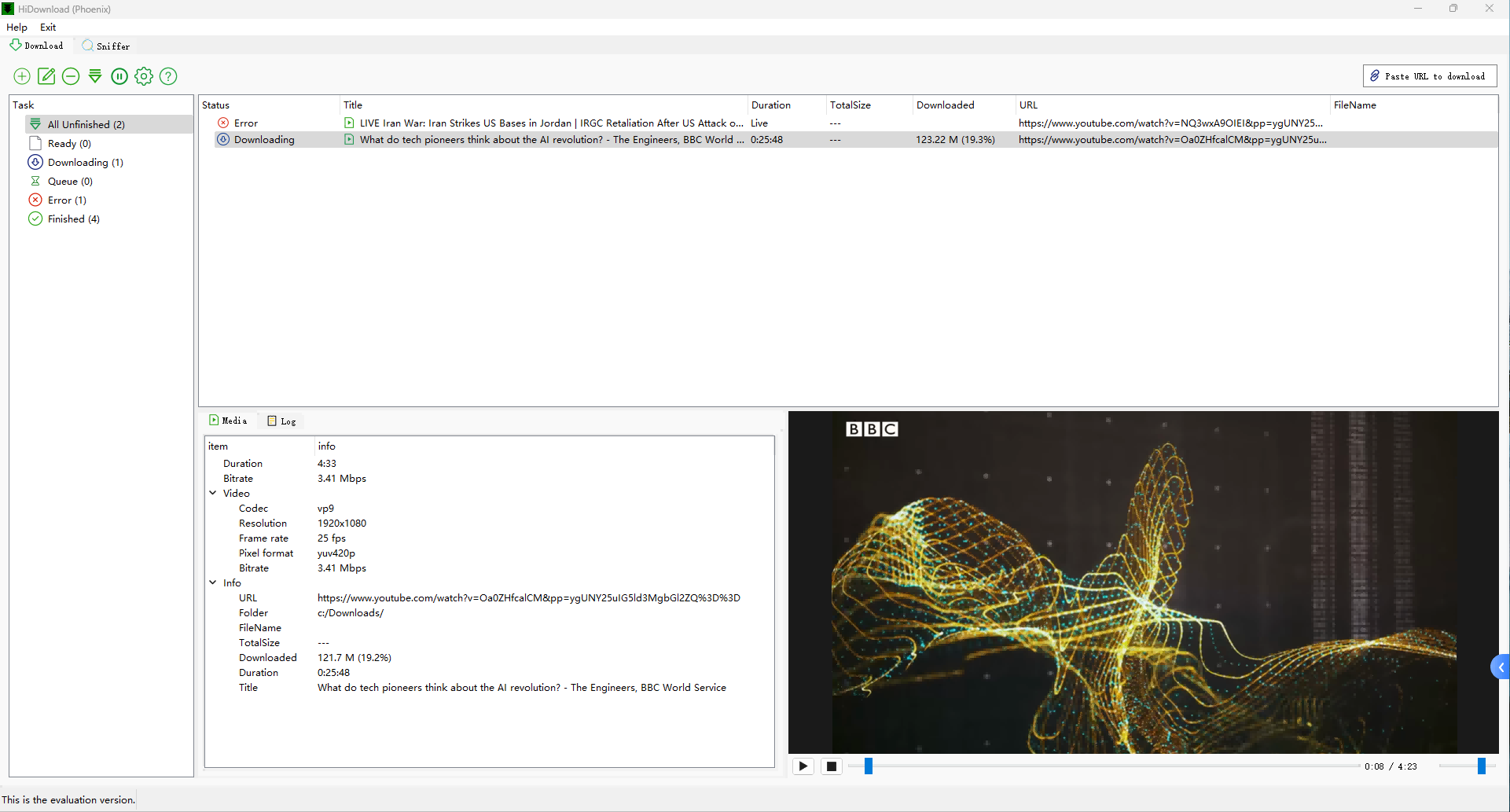
Suchen Sie nach .m3u8 oder .mpd. Bevorzugen Sie die Zeile, deren Größe wächst, während das Bild weiterläuft. Ignorieren Sie kleine Playlists, die nach einer Werbung enden.
4. Wählen Sie Video und Audio aus, wenn sie getrennt sind
HLS listet Audio oft als separate Wiedergabe auf. Wenn ein Download stumm ist, haben Sie wahrscheinlich nur das Video gespeichert. Laden Sie beide herunter und prüfen Sie sie.
5. Laden Sie herunter und prüfen Sie
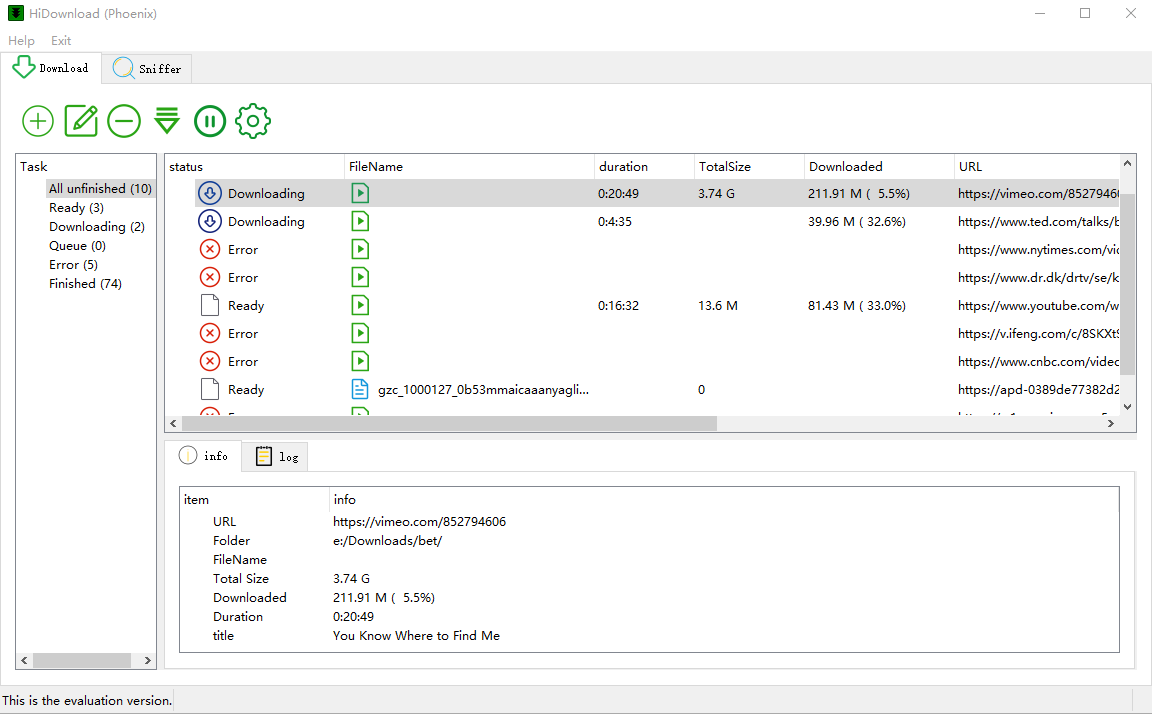
Reihen Sie den Job in die Warteschlange ein. Wenn er abgeschlossen ist, spielen Sie ihn im integrierten Player ab. Konvertieren Sie ihn in MP4, wenn Sie eine Standarddatei benötigen.
Nachdem Sie die URL haben
- HLS / M3U8 — fahren Sie fort mit HLS Downloader für Windows oder Wie man HLS-Streams herunterlädt.
- DASH / MPD — DASH Downloader für Windows.
- Jeder unterstützte Stream — Stream Downloader für Windows.
Wenn Sie bereits eine Playlist-URL eingefügt haben und der Job fehlschlägt, ist der Link möglicherweise abgelaufen. Erkennen Sie erneut, während das Video abgespielt wird, anstatt die Kopie von gestern wiederzuverwenden.
Wenn die Liste leer bleibt
- Spielen Sie das Video ab; ein pausierter Player sendet nichts.
- Warten Sie eine Pre-Roll ab; die echte Playlist könnte später erscheinen.
- Überprüfen Sie auf DRM. Ein geschützter Player gibt Ihnen keine klare Playlist.
- Eingebettete iframes können Medien in einem anderen Kontext laden. Öffnen Sie den inneren Player, wenn Sie können.
Die Seite „Stream URL Sniffer für Windows“ erklärt, wie sich der Detektor von klassischen URL-Snooper-Tools und von einer rohen Netzwerk-Erfassung unterscheidet.
Rechtlicher Hinweis
Erkennung ist keine Erlaubnis. Archivieren Sie Webinare, Kurse und Aufzeichnungen, die Sie berechtigt sind zu behalten. Verwenden Sie keinen Sniffer, um Paywalls oder DRM zu umgehen.
Stream-Download-Anleitungen
Häufig gestellte Fragen
HiDownload herunterladen
HiDownload ist ein Video- und Stream-Downloader für Windows. HLS-/M3U8-Playlists erkennen, speichern, dann wiedergeben oder konvertieren — ohne Kommandozeile.
Nein. Speichern Sie nur Inhalte, die Sie behalten dürfen. HiDownload umgeht kein DRM.