Produkt · M3U8
M3U8-Downloader für Windows
M3U8-/HLS-Videos unter Windows herunterladen. HiDownload erkennt Playlists, speichert Segmente und wandelt nach MP4 um — ohne Kommandozeile.
Der Browser spielt das Video ab. Es gibt kein Video speichern unter. Rechtsklick bringt nichts Nützliches. Die Adressleiste zeigt eine normale Webseite und keine .mp4-Datei an.
Das bedeutet normalerweise, dass der Player keine einzelne Datei bereitstellt. Er liest eine M3U8-Playlist und ruft im Hintergrund Dutzende oder Hunderte von kleinen Segmenten ab.
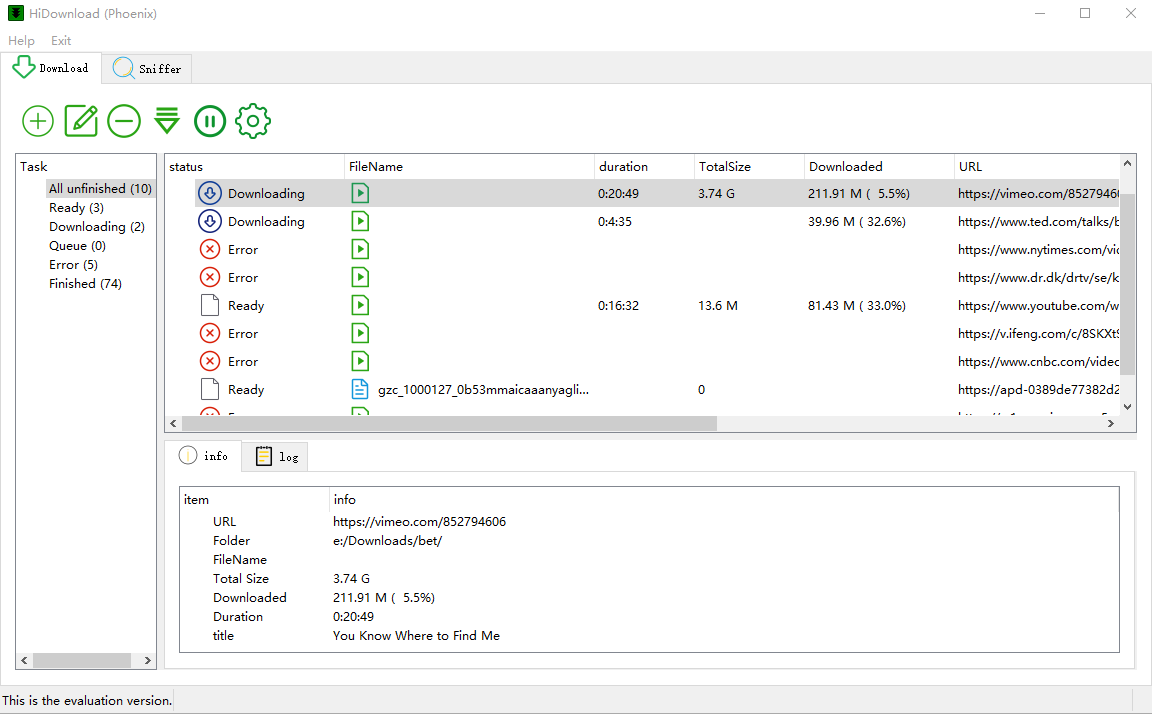
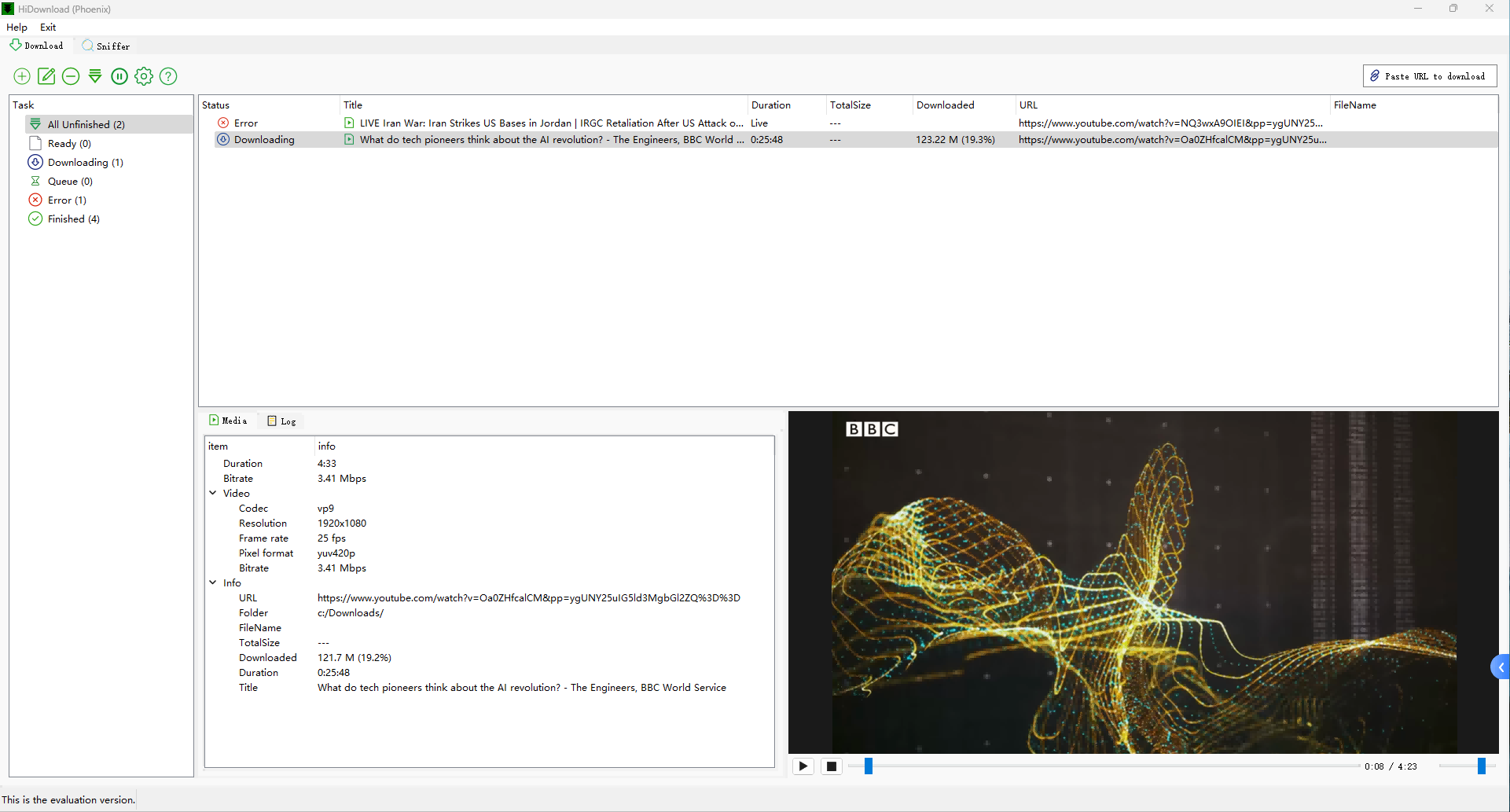
HiDownload ist ein Windows-Stream-Downloader, der für diesen Fall entwickelt wurde: die Playlist erkennen, die Segmente herunterladen und eine Datei speichern, die Sie abspielen oder konvertieren können — ohne ein Terminal zu öffnen.
Warum „Video speichern unter“ auf M3U8-Seiten scheitert
Ein progressives MP4 liegt auf einem Server als ein Objekt. Der Browser kann es herunterladen.
Ein HLS-Player funktioniert anders:
- Die Seite lädt einen JavaScript-Player.
- Der Player fordert eine Master-
.m3u8-Playlist an. - Diese Playlist verweist auf mehrere Qualitätsvarianten (360p, 720p, 1080p).
- Jede Variante ist eine weitere Playlist aus
.ts- oder.m4s-Segmenten. - Der Player ruft die nächsten Sekunden ab, während Sie zuschauen.
Nichts in dieser Kette ist „die Videodatei“. Der Browser hat also nichts zu speichern.
Deshalb suchen Leute nach einem M3U8-Downloader anstelle eines generischen Video-Downloaders. Die Aufgabe erfordert Playlist-Bewusstsein: das Manifest lesen, eine Variante auswählen, jedes Segment abrufen und dann zusammenfügen.
Was eine M3U8-Datei tatsächlich ist
M3U8 ist eine UTF-8-Text-Playlist. Es ist das Manifestformat, das von HLS (HTTP Live Streaming) verwendet wird.
Eine typische Medien-Playlist sieht so aus:
#EXTM3U
#EXT-X-TARGETDURATION:6
#EXTINF:6.0,
segment001.ts
#EXTINF:6.0,
segment002.ts
#EXT-X-ENDLIST
Eine Master-Playlist ist eine Ebene höher. Sie listet Bandbreiten und Auflösungen auf, jede mit ihrer eigenen untergeordneten Playlist.
Wenn Sie nur die .m3u8-Textdatei speichern, haben Sie nicht das Video. Sie haben eine Einkaufsliste. Ein Downloader muss diese Liste abarbeiten.
M3U8 ist die Playlist; HLS ist das Protokoll, das sie verwendet. Die beiden Begriffe tauchen in denselben Suchanfragen auf, sind aber nicht identisch.
HiDownload behandelt M3U8 als einen erstklassigen Streamtyp, nicht als einen Sonderfall, den Sie skripten müssen.
Traditionelle Wege, um M3U8 herunterzuladen (und warum sie scheitern)
Diese Methoden funktionieren. Sie erklären auch, warum ein GUI-Tool existiert.
Browser-Entwicklertools
Öffnen Sie DevTools → Netzwerk, spielen Sie das Video ab, filtern Sie nach m3u8, kopieren Sie die Anforderungs-URL und geben Sie sie in ein anderes Tool ein.
Probleme:
- Die Playlist-URL kann ablaufen oder ein Token enthalten.
- Werbung und das eigentliche Video erscheinen beide als
.m3u8. - Audio und Video können zwei Playlists sein.
- Sie benötigen immer noch ein zweites Programm, um Segmente abzurufen.
FFmpeg in der Kommandozeile
ffmpeg -i "https://example.com/index.m3u8" -c copy output.mp4
Das ist mächtig. Es ist auch der Grund, warum viele „Wie lade ich M3U8 herunter“-Artikel nicht mehr hilfreich sind: Header, Cookies, Live vs. VOD und getrenntes Audio werden zu Flags, die Sie sich für jede Seite merken müssen.
yt-dlp und andere CLI-Downloader
Hervorragend für Personen, die bereits mit einem Terminal arbeiten. Schwach für jemanden, der nur ein Webinar oder einen Kurs archivieren möchte, den er behalten darf.
Wenn Sie den Weg ohne Terminal suchen, ist HiDownload dafür gemacht: die Playlist erkennen, auswählen und herunterladen.
Wie HiDownload M3U8 auf Windows herunterlädt
Der Arbeitsablauf ist derselbe, egal ob die Seite HLS, einen versteckten Player oder ein eingebettetes iframe verwendet:
Öffnen → Erkennen → Auswählen → Herunterladen → Abspielen oder konvertieren
- Öffnen Sie die Seite (oder fügen Sie die Medien-URL) in HiDownload ein.
- Der integrierte Sniffer listet echte Medien-URLs auf:
.m3u8,.mpd,.mp4und andere. - Wählen Sie die Playlist aus, die während des Abspielens des Videos wächst — das ist normalerweise der echte Stream, nicht ein 5-Sekunden-Preroll.
- Starten Sie den Download. HiDownload ruft die Segmente ab und schreibt eine lokale Datei.
- Vorschau im integrierten Player oder Konvertierung in MP4 / andere Formate.
Sie müssen keine FFmpeg-Flags einfügen. Sie müssen nicht 200 Netzwerkzeilen durchsuchen, es sei denn, Sie möchten es.
Das ist der Produktunterschied: M3U8-Download ist ein Desktop-Arbeitsablauf, kein Befehl.
So laden Sie ein M3U8-Video mit HiDownload herunter
Schritt 1 — Installieren Sie HiDownload auf Windows
Laden Sie die Windows-Version herunter und installieren Sie sie. Die App ist für Windows 10 / 11 (64-Bit) entwickelt.
Schritt 2 — Öffnen Sie die Seite, die das Video abspielt
Verwenden Sie den integrierten Browser oder öffnen Sie die Seite, die Sie speichern dürfen (Ihren Kurs, Ihre Webinar-Wiedergabe, einen Stream, den Sie aufnehmen dürfen).
Schritt 3 — Starten Sie die Erkennung
Spielen Sie das Video für ein paar Sekunden ab. Der Sniffer benötigt den Player, um die Playlist anzufordern.
Schritt 4 — Wählen Sie die M3U8-Zeile aus
Suchen Sie in der erkannten Liste nach .m3u8. Wenn mehrere Zeilen erscheinen:
- Bevorzugen Sie die Zeile, deren übertragene Größe zunimmt, während das Video weiterläuft.
- Überspringen Sie sehr kleine Playlists, die sofort fertig sind (oft Werbung oder Vorschauen).
- Wenn Sie eine Master-Playlist und eine Varianten-Playlist sehen, ist die Variante, die der gewünschten Qualität entspricht, normalerweise die richtige.
Schritt 5 — Herunterladen, dann abspielen oder konvertieren
Stellen Sie den Job in die Warteschlange. Wenn er fertig ist, öffnen Sie die Datei im integrierten Player. Wenn Sie eine weit verbreitete Datei benötigen, konvertieren Sie sie in MP4.
Wenn die passenden Anleitungen live gehen, wiederholen sie diesen Weg mit mehr Screenshots: wie man M3U8 herunterlädt und wie man M3U8 in MP4 konvertiert. Die obigen Schritte reichen bereits aus, um einen Job abzuschließen.
Die richtige Playlist auswählen (Qualität, Werbung, Audio)
M3U8-Seiten zeigen oft mehr als eine Playlist an. Das ist normal.
| Was Sie sehen | Bedeutet normalerweise | Was zu tun ist |
|---|---|---|
Mehrere .m3u8-Zeilen |
Master + Varianten oder Werbung + Inhalt | Wählen Sie die, die wächst, während Sie zuschauen |
| Kleine Playlist, dann eine größere | Preroll, dann der echte Stream | Warten Sie 5–10 Sekunden, dann erneut auswählen |
| Video spielt, Datei hat keinen Ton | Separate Audio-Playlist | Laden Sie Video und Audio herunter, dann zusammenfügen |
Live-Playlist ohne ENDLIST |
Live-/Event-Stream | Verwenden Sie einen Live-fähigen Job; erwarten Sie keine feste Dateigröße |
Nur Audio oder getrennte A/V ist bei adaptiven Streams üblich. Laden Sie beide Playlists herunter, dann zusammenfügen.
Für Live-Events anstelle einer fertigen VOD-Datei lassen Sie den Job laufen, bis das Event endet — eine Live-Playlist hat normalerweise kein EXT-X-ENDLIST.
M3U8, HLS und DASH — welche Seite sollten Sie verwenden?
Diese Begriffe werden in Suchergebnissen oft vermischt. Sie sind verwandt, aber nicht identisch.
- M3U8 ist die Playlist-Datei.
- HLS ist das Apple/HTTP-Live-Protokoll, das M3U8 verwendet.
- DASH ist ein anderes adaptives Protokoll. Sein Manifest ist normalerweise
.mpd, und Segmente sind oft.m4s.
Wenn der Sniffer .m3u8 anzeigt, ist diese Seite die richtige Landingpage.
Wenn er .mpd anzeigt, sehen Sie DASH, nicht HLS — dieselbe App, anderes Manifest.
Wenn Sie nur wissen, „die Seite streamt Video“, starten Sie von der HiDownload-Homepage und lassen Sie den Sniffer den Typ bestimmen.
HiDownload behandelt M3U8/HLS und DASH/MPD in derselben Erkennungsliste. Sie benötigen keine andere App für jedes Akronym.
Häufige Probleme beim M3U8-Download beheben
Die meisten Fehler sind Probleme bei der Playlist-Auswahl, nicht „der Downloader ist kaputt“.
Die Liste ist leer. Der Player hat die Playlist noch nicht angefordert. Spielen Sie das Video fünf bis zehn Sekunden ab und erkennen Sie erneut. Einige Seiten laden zuerst ein Poster und rufen .m3u8 erst ab, nachdem Sie auf Play klicken.
Mehrere Playlists, alle sehen ähnlich aus. Beobachten Sie die übertragene Größe. Der echte Programmstream wächst. Ein Bumper oder eine Werbung endet fast sofort.
Der Job startet, dann 403 oder läuft ab. Die Playlist-URL enthält oft ein kurzlebiges Token. Erkennen Sie erneut von einem frischen Abspielen aus und starten Sie den Download, während diese Sitzung noch gültig ist. Kopieren Sie keine URL aus dem Netzwerk-Panel von gestern und erwarten Sie, dass sie funktioniert.
Video ist da, Ton nicht. Adaptive HLS legt Audio häufig auf einer zweiten Playlist ab. Laden Sie beide herunter, dann zusammenfügen. Das ist häufiger als ein „stummer Codec“.
Die Datei spielt in HiDownload, aber nicht in einem alten Telefon-Player. Konvertieren Sie in MP4. Segmentiertes HLS ist nicht das gleiche Containerformat, das jedes Gerät erwartet.
Es ist ein Live-Event. Es gibt möglicherweise keine endgültige Dateigröße. Lassen Sie den Job laufen und stoppen Sie ihn, wenn das Event endet. Das ist Aufnahme, kein endlicher VOD-Download.
Wenn die Erkennung funktioniert, Sie die Datei aber trotzdem nicht speichern können, ist der Stream möglicherweise DRM-geschützt. HiDownload wird das nicht entsperren. Verwenden Sie eine Quelle, die Sie speichern dürfen.
Wann Sie keinen M3U8-Downloader verwenden sollten
Ein Tool ändert nicht das Urheberrecht.
Verwenden Sie HiDownload, um Kopien zu behalten, die Sie behalten dürfen: Ihre eigenen Aufnahmen, gekaufte Kurse, die Offline-Dateien erlauben, interne Schulungen oder andere Inhalte, bei denen Sie die Rechte haben.
Verwenden Sie es nicht, um DRM-geschützte Storefronts zu rippen oder die kostenpflichtige Bibliothek eines anderen zu übernehmen. Verschlüsselte kommerzielle Streams sind absichtlich außerhalb des Anwendungsbereichs.
Was Sie nach dem Download tun können
Die Datei ist nur nützlich, wenn Sie sie später öffnen können.
- Abspielen im integrierten Player, um Video und Audio zu bestätigen.
- Konvertieren in MP4, wenn ein anderes Gerät oder Editor diesen Container benötigt.
- Den Job in der Warteschlange behalten, wenn Sie einen Kurs oder eine Playlist sammeln.
Das ist der Rest des Produkts rund um die M3U8-Engine: erkennen, herunterladen, Vorschau, konvertieren — eine Windows-App.
M3U8 Downloader vs. ein generischer Windows-Video-Downloader
Ein generischer Downloader ist in Ordnung, wenn die Seite bereits ein MP4 anzeigt. Er scheitert, wenn der Player die Medien hinter HLS versteckt.
Ein M3U8-Downloader muss:
- Playlists entdecken, die die Adressleiste nie anzeigt
- Master → Variante → Segmente folgen
- Lange Jobs und Wiederverbindungen überstehen
- Segmente in etwas zusammenfügen, das ein Player versteht
HiDownload ist als Stream-Downloader konzipiert. M3U8 ist der häufigste Streamtyp, den wir auf modernen Webseiten sehen, daher ist diese Seite der kommerzielle Einstieg für dieses Keyword. Dieselbe App deckt auch HLS, DASH, Live-Aufnahmen und eingebettete Player ab.
Wenn Sie Tools vergleichen, anstatt nach einer Anleitung zu suchen, werden die späteren Vergleichs- und „Best of“-Seiten neben dieser im selben Cluster stehen. Diese Seite ist der Produkteinstieg für m3u8 downloader.
Beginnen Sie mit dem M3U8-Job, den Sie bereits haben
Sie müssen keine HLS-Theorie lernen, um einen Download abzuschließen.
Installieren Sie HiDownload, öffnen Sie die Seite, spielen Sie ein paar Sekunden ab, wählen Sie die .m3u8, die weiter wächst, und speichern Sie die Datei.
Wenn Sie später ein schriftliches Tutorial für einen Kollegen benötigen, sind die gleichen fünf Schritte diejenigen, die wir als Nächstes im M3U8-Cluster veröffentlichen: was die Datei ist, wie man sie auf Windows herunterlädt und wie man bei MP4 landet.
Speichern Sie nur Inhalte, die Sie speichern dürfen. Die Software ist der Arbeitsablauf; die Erlaubnis liegt bei Ihnen.
Stream-Download-Anleitungen
Häufig gestellte Fragen
HiDownload herunterladen
HiDownload ist ein Video- und Stream-Downloader für Windows. HLS-/M3U8-Playlists erkennen, speichern, dann wiedergeben oder konvertieren — ohne Kommandozeile.
Nein. Speichern Sie nur Inhalte, die Sie behalten dürfen. HiDownload umgeht kein DRM.