教程 · DETECTION
如何在 Windows 上检测流媒体 URL
不用从 Chrome DevTools 复制,在 Windows 上找到 HLS / M3U8 / DASH 播放列表地址,然后下载。
保存流媒体的难点通常不在于下载,而在于找到 URL。页面播放了,地址栏却毫无用处。Chrome 的网络面板充满了请求信息。本教程是 Windows 方法:检测流媒体 URL,然后下载。
HiDownload 内置的嗅探器可以完成检测。除非您愿意,否则无需在开发者工具中通过 m3u8 进行筛选。播放列表出现后,其余就是常规流程:选择、下载、播放或转换。
仅保存您有权保留的内容。加密的 / DRM 流媒体无法检测为可用文件。
流媒体 URL 的样子
它很少是您从浏览器复制的网页。
| URL 类型 | 常见提示 | 它是什么 |
|---|---|---|
| HLS 播放列表 | .m3u8 |
HTTP Live Streaming 清单 |
| DASH 清单 | .mpd |
MPEG-DASH |
| 片段 | .ts / .m4s |
一个片段;您需要列出它们的播放列表 |
| 渐进文件 | .mp4 |
有时是真正的文件;但通常不是自适应流 |
如果您保存单个片段,只能获得几秒钟的视频。如果您保存播放列表,下载器可以逐一获取每个片段。
为什么开发者工具的复制粘贴方法不可靠
通常的文章会说:F12 → 网络 → 筛选 m3u8 → 复制 → 粘贴到 FFmpeg。
但当以下情况发生时,这种方法可能会失败:
- 播放列表包含短时效的令牌。
- 广告和实际节目都显示为
.m3u8。 - 音频是一个单独的播放列表。
- URL 在您输入
ffmpeg -i之前就已过期。
HiDownload 在会话中监视相同类型的请求,并在视频仍在播放时列出候选项。如果您的唯一目标是跳过检查元素,可以参考《如何在没有开发者工具的情况下下载视频》页面。
步骤:检测流媒体 URL
1. 打开您允许保存的页面
在 Windows 10 或 11 上安装 HiDownload。在应用程序的工作流程中打开播放器页面,而不仅仅是在外部浏览器中打开,这样嗅探器才能看到请求。
2. 播放视频
检测需要流量。让流媒体运行几秒钟。直播事件需要更长时间的采样。
3. 查看检测列表
查找 .m3u8 或 .mpd。优先选择随着画面播放而大小不断增长的行。忽略广告后停止的小型播放列表。
4. 如果视频和音频分开,分别选择
HLS 通常将音频列为单独的版本。如果下载的文件没有声音,可能是您只保存了视频。请同时下载视频和音频,然后预览。
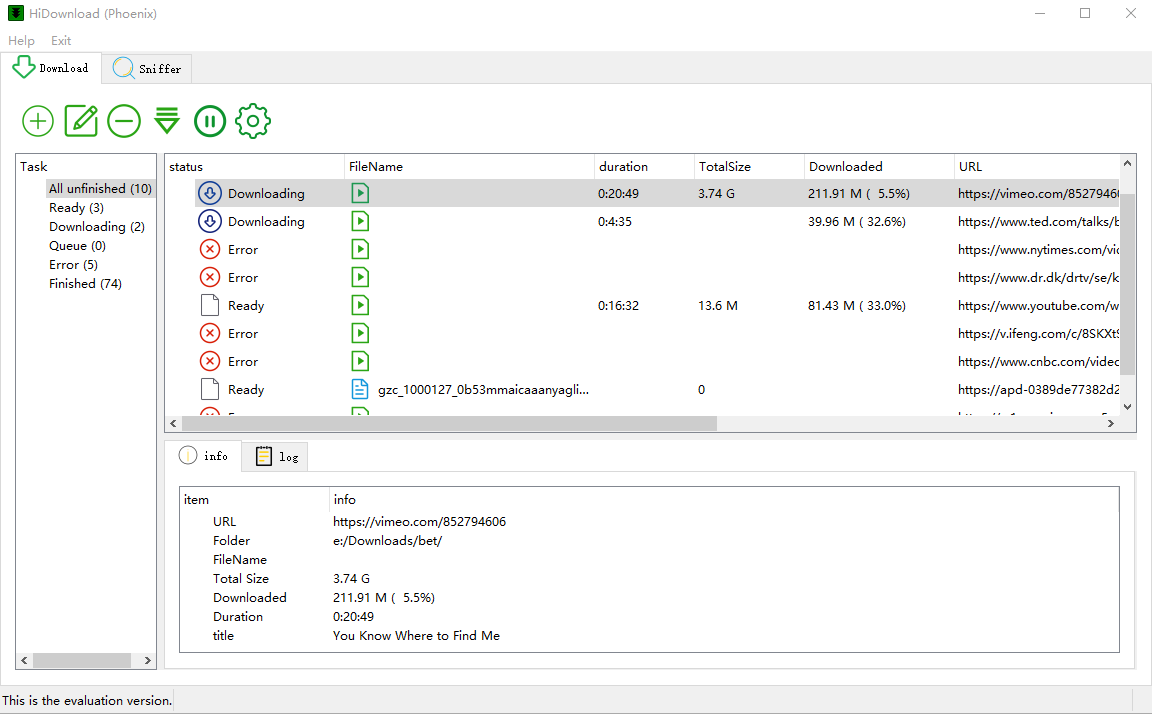
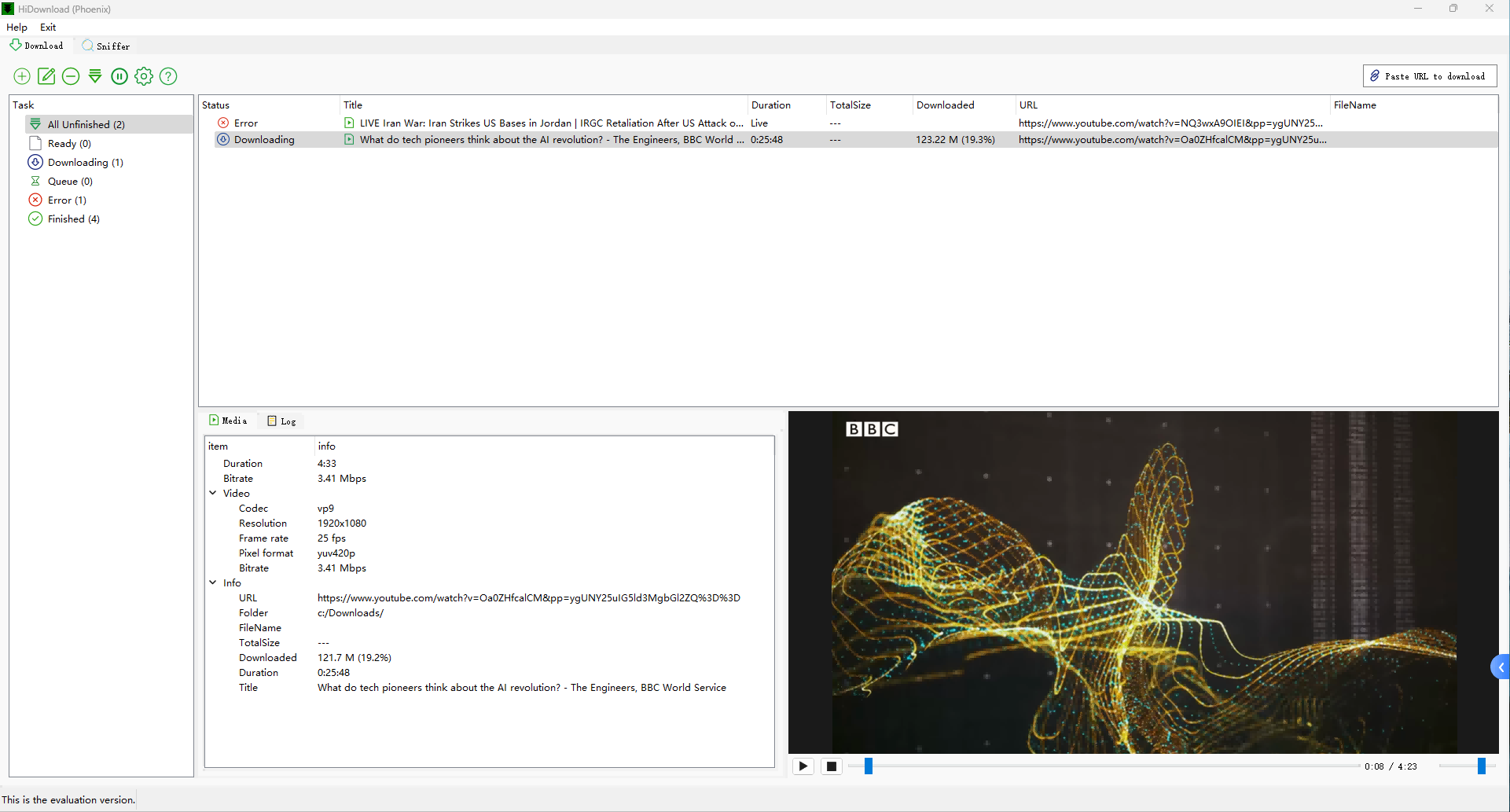
5. 下载并预览
加入任务队列。任务完成后,在内置播放器中播放。需要标准文件时可转换为 MP4。
获得 URL 后
- HLS / M3U8 — 使用 HLS Downloader for Windows 或参考《如何下载 HLS 流媒体》。
- DASH / MPD — 使用 DASH Downloader for Windows。
- 任何受支持的流媒体 — 使用 Stream Downloader for Windows。
如果您已经粘贴了播放列表 URL,但任务失败,可能是链接已过期。在视频播放时重新检测,而不是重复使用昨天的副本。
如果列表为空
- 播放视频;暂停的播放器不会发送任何请求。
- 等待广告结束;实际播放列表可能会稍后出现。
- 检查是否有 DRM。受保护的播放器不会提供清晰的播放列表。
- 嵌入的 iframe 可能会在其他上下文中加载媒体。如果可以,请打开内部播放器。
《Windows 流媒体 URL 嗅探器》页面解释了检测器与传统 URL 嗅探工具和原始网络捕获的不同之处。
法律声明
检测并不等于获得许可。仅存档您被允许保留的网络研讨会、课程和录音。不要使用嗅探器绕过付费墙或 DRM。
查看流程
常见问题
下载 Windows 版 HiDownload
检测 M3U8、HLS 和 DASH 流,然后下载、播放或转换——无需命令行。
请仅保存你有权保留的内容。HiDownload 不会绕过 DRM。