제품 · M3U8
Windows용 M3U8 다운로더
Windows에서 M3U8 / HLS 동영상을 받습니다. 재생목록을 감지하고 세그먼트를 저장한 뒤 MP4로 변환합니다. 명령줄 불필요.
브라우저는 동영상을 재생합니다. 동영상 저장 옵션이 없습니다. 오른쪽 클릭은 아무런 유용한 작업을 수행하지 않습니다. 주소 표시줄에는 .mp4 파일이 아닌 일반 웹페이지가 표시됩니다.
이는 플레이어가 하나의 파일을 제공하지 않고, M3U8 재생목록을 읽고 백그라운드에서 수십 개 또는 수백 개의 작은 세그먼트를 가져오고 있다는 것을 의미합니다.
HiDownload는 이러한 경우를 위해 설계된 Windows 스트림 다운로더입니다: 재생목록을 감지하고, 세그먼트를 다운로드하며, 파일을 저장하여 재생하거나 변환할 수 있습니다 — 터미널을 열 필요 없이.
M3U8 페이지에서 “동영상 저장”이 실패하는 이유
진행형 MP4는 서버에 하나의 객체로 존재합니다. 브라우저가 이를 다운로드할 수 있습니다.
HLS 플레이어는 다르게 작동합니다:
- 페이지가 JavaScript 플레이어를 로드합니다.
- 플레이어가 마스터
.m3u8재생목록을 요청합니다. - 해당 재생목록은 여러 품질 변형(360p, 720p, 1080p)을 가리킵니다.
- 각 변형은
.ts또는.m4s세그먼트의 또 다른 재생목록입니다. - 사용자가 시청하는 동안 플레이어가 다음 몇 초를 가져옵니다.
이 체인에는 “동영상 파일”이 없습니다. 따라서 브라우저는 저장할 것이 없습니다.
이것이 사람들이 일반적인 동영상 다운로더 대신 M3U8 다운로더를 검색하는 이유입니다. 작업은 재생목록을 인식하는 것입니다: 매니페스트를 읽고, 변형을 선택하고, 모든 세그먼트를 가져온 다음 병합하는 것입니다.
M3U8 파일이 실제로 무엇인지
M3U8은 UTF-8 텍스트 재생목록입니다. 이는 HLS (HTTP Live Streaming)에서 사용하는 매니페스트 형식입니다.
일반적인 미디어 재생목록은 다음과 같습니다:
#EXTM3U
#EXT-X-TARGETDURATION:6
#EXTINF:6.0,
segment001.ts
#EXTINF:6.0,
segment002.ts
#EXT-X-ENDLIST
마스터 재생목록은 한 단계 더 높은 수준입니다. 대역폭 및 해상도를 나열하며 각 항목에 자체 하위 재생목록이 있습니다.
.m3u8 텍스트 파일만 저장하면 동영상을 얻을 수 없습니다. 이는 쇼핑 목록을 저장하는 것과 같습니다. 다운로더는 해당 목록을 따라가야 합니다.
M3U8은 재생목록이고, HLS는 이를 사용하는 프로토콜입니다. 두 용어는 동일한 검색에서 나타나지만 동일한 것은 아닙니다.
HiDownload는 M3U8을 특별히 스크립트를 작성할 필요가 없는 주요 스트림 유형으로 처리합니다.
M3U8 다운로드 전통적인 방법 (그리고 왜 실패하는지)
이 방법들은 작동합니다. 하지만 GUI 도구가 존재하는 이유를 설명합니다.
브라우저 개발자 도구
DevTools → 네트워크 열기, 동영상 재생, m3u8로 필터링, 요청 URL 복사, 다른 도구에 입력.
문제점:
- 재생목록 URL이 만료되거나 토큰을 포함할 수 있습니다.
- 광고와 실제 동영상이 모두
.m3u8로 나타납니다. - 오디오와 동영상이 두 개의 재생목록일 수 있습니다.
- 세그먼트를 가져오기 위해 두 번째 프로그램이 필요합니다.
명령줄에서 FFmpeg
ffmpeg -i "https://example.com/index.m3u8" -c copy output.mp4
강력한 도구입니다. 하지만 많은 “M3U8 다운로드 방법” 기사들이 유용하지 않게 되는 이유입니다: 헤더, 쿠키, 라이브 vs VOD, 분리된 오디오 등이 각 사이트에 대해 기억해야 할 옵션으로 변합니다.
yt-dlp 및 기타 CLI 다운로더
터미널을 자주 사용하는 사람들에게는 훌륭합니다. 단순히 보관하려는 웨비나나 허용된 강의를 저장하려는 사람에게는 적합하지 않습니다.
터미널 없이 작업을 수행하고 싶다면, HiDownload가 이를 위해 설계되었습니다: 재생목록을 감지하고 선택한 후 다운로드하십시오.
HiDownload로 Windows에서 M3U8 다운로드하는 방법
페이지가 HLS, 숨겨진 플레이어 또는 내장된 iframe을 사용하는지 여부에 관계없이 워크플로는 동일합니다:
열기 → 감지 → 선택 → 다운로드 → 재생 또는 변환
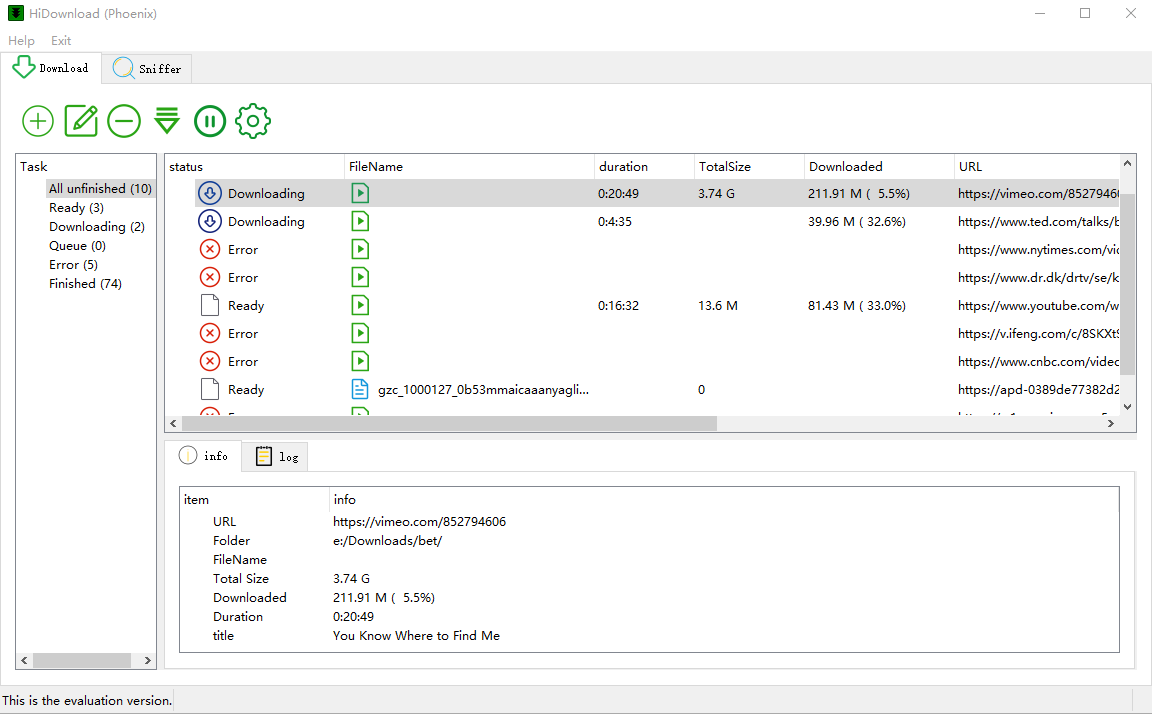
- HiDownload 내에서 페이지를 열거나 미디어 URL을 붙여넣습니다.
- 내장된 스니퍼가 실제 미디어 URL을 나열합니다:
.m3u8,.mpd,.mp4등. - 동영상이 재생되는 동안 증가하는 재생목록을 선택합니다 — 보통 실제 스트림이며, 5초짜리 프리롤이 아닙니다.
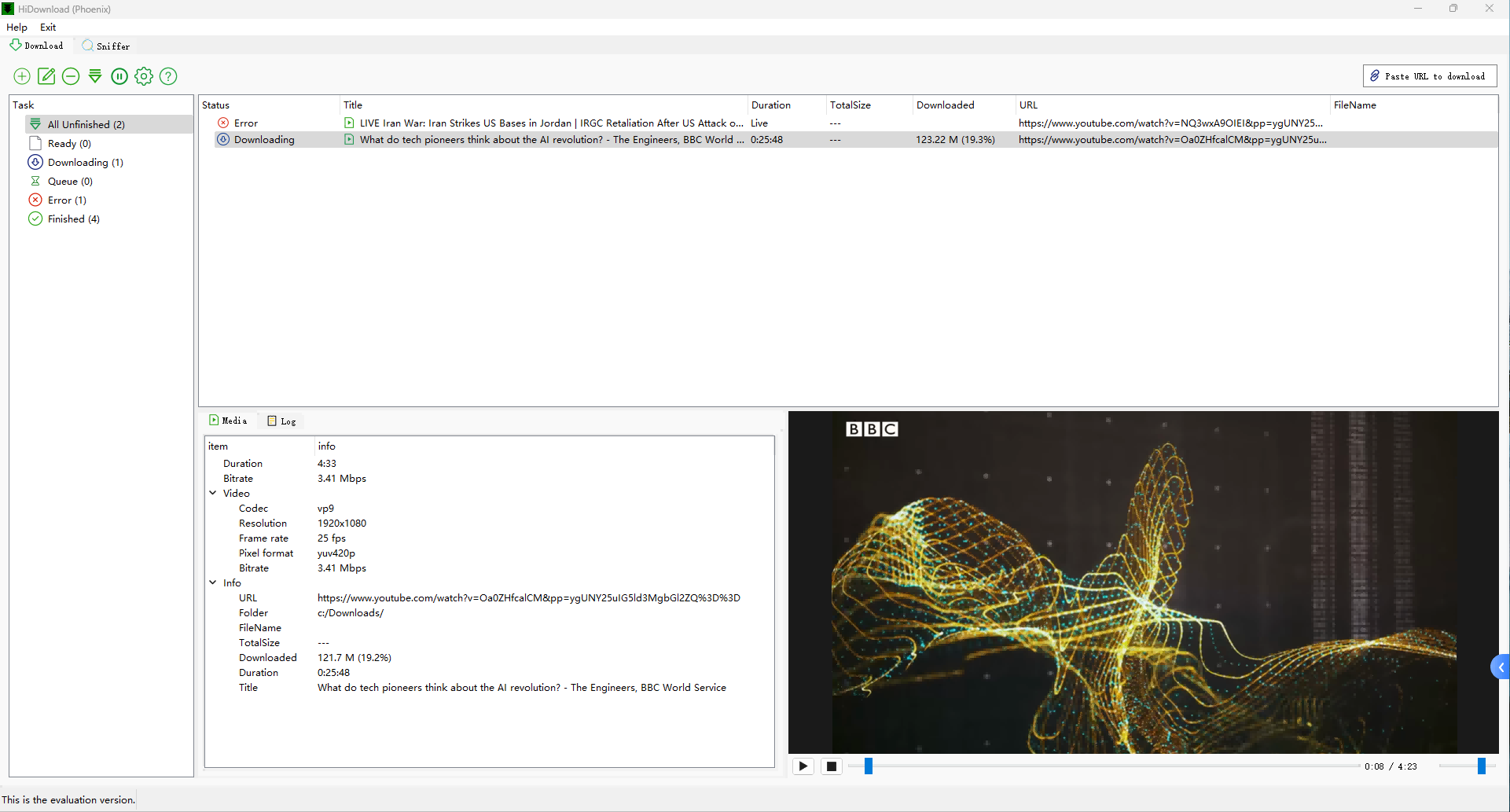
- 다운로드를 시작합니다. HiDownload는 세그먼트를 가져와 로컬 파일을 작성합니다.
- 내장 플레이어에서 미리보기하거나 MP4 / 다른 형식으로 변환합니다.
FFmpeg 옵션을 붙여넣을 필요가 없습니다. 200개의 네트워크 행을 뒤질 필요도 없습니다.
이것이 제품 차이점입니다: M3U8 다운로드는 데스크톱 워크플로이며 명령이 아닙니다.
HiDownload로 M3U8 동영상 다운로드하는 방법
1단계 — Windows에 HiDownload 설치
Windows 빌드를 다운로드하여 설치하세요. 이 앱은 Windows 10 / 11 (64비트)에 최적화되어 있습니다.
2단계 — 동영상을 재생하는 페이지 열기
내장 브라우저를 사용하거나 저장할 권한이 있는 사이트를 엽니다 (강의, 웨비나 재생, 녹화가 허용된 스트림).
3단계 — 감지 시작
동영상을 몇 초간 재생하세요. 스니퍼가 플레이어가 재생목록을 요청하도록 해야 합니다.
4단계 — M3U8 행 선택
감지된 목록에서 .m3u8을 찾으세요. 여러 행이 나타나면:
- 동영상이 계속 재생될 때 전송 크기가 증가하는 행을 선호하세요.
- 즉시 완료되는 매우 작은 재생목록은 건너뛰세요 (대개 광고 또는 미리보기).
- 마스터 재생목록과 변형 재생목록이 보이면, 원하는 품질에 맞는 변형이 일반적으로 올바른 선택입니다.
5단계 — 다운로드 후 재생 또는 변환
작업을 대기열에 추가하세요. 완료되면 내장 플레이어에서 파일을 열어보세요. 더 널리 호환되는 파일이 필요하면 MP4로 변환하세요.
관련된 사용 방법 가이드가 활성화되면 스크린샷과 함께 이 경로를 반복할 것입니다: M3U8 다운로드 방법 및 M3U8을 MP4로 변환하는 방법. 위의 단계만으로도 하나의 작업을 완료하기에 충분합니다.
올바른 재생목록 선택하기 (품질, 광고, 오디오)
M3U8 페이지는 종종 여러 재생목록을 제공합니다. 이는 일반적인 현상입니다.
| 보이는 것 | 일반적으로 의미하는 것 | 해야 할 일 |
|---|---|---|
여러 개의 .m3u8 행 |
마스터 + 변형 또는 광고 + 콘텐츠 | 시청 중 증가하는 것을 선택하세요 |
| 작은 재생목록 후 큰 재생목록 | 프리롤 후 실제 스트림 | 5–10초 기다린 후 다시 선택하세요 |
| 동영상 재생, 파일에 음성이 없음 | 분리된 오디오 재생목록 | 동영상과 오디오를 다운로드한 후 병합하세요 |
ENDLIST 없는 라이브 재생목록 |
라이브 / 이벤트 스트림 | 유한한 파일 크기를 기대하지 말고 작업을 계속 실행하세요 |
오디오 전용 또는 분리된 A/V는 적응형 스트림에서 일반적입니다. 두 재생목록을 다운로드한 후 병합하세요.
완료된 VOD 파일이 아닌 라이브 이벤트의 경우, 작업이 이벤트가 끝날 때까지 실행되도록 하세요 — 라이브 재생목록은 일반적으로 EXT-X-ENDLIST가 없습니다.
M3U8, HLS, DASH — 어떤 페이지를 사용해야 할까?
이 단어들은 검색 결과에서 혼합되어 나타납니다. 관련은 있지만 동일하지 않습니다.
- M3U8은 재생목록 파일입니다.
- HLS는 M3U8을 사용하는 Apple/HTTP 라이브 프로토콜입니다.
- DASH는 다른 적응형 프로토콜입니다. 매니페스트는 일반적으로
.mpd이고 세그먼트는 종종.m4s입니다.
스니퍼가 .m3u8을 표시하면 이 페이지가 올바른 랜딩 페이지입니다.
.mpd를 표시하면 HLS가 아닌 DASH를 보고 있는 것입니다 — 동일한 앱, 다른 매니페스트.
“사이트가 동영상을 스트리밍한다”는 것만 알고 있다면 HiDownload 홈페이지에서 시작하여 스니퍼가 유형을 알려주도록 하세요.
HiDownload는 M3U8/HLS와 DASH/MPD를 동일한 감지 목록에서 처리합니다. 각 약어에 대해 다른 앱이 필요하지 않습니다.
일반적인 M3U8 다운로드 문제 해결
대부분의 실패는 재생목록 선택 문제이며, “다운로더가 고장났다”는 것이 아닙니다.
목록이 비어 있음. 플레이어가 아직 재생목록을 요청하지 않았습니다. 동영상을 5~10초간 재생하고 다시 감지하세요. 일부 페이지는 포스터를 먼저 로드하고, 재생 버튼을 눌러야만 .m3u8을 가져옵니다.
여러 재생목록이 모두 비슷해 보임. 전송 크기를 확인하세요. 실제 프로그램 스트림은 증가합니다. 범퍼 또는 광고는 거의 즉시 완료됩니다.
작업이 시작되었다가 403 또는 만료됨. 재생목록 URL은 종종 짧은 수명을 가진 토큰을 포함합니다. 새로 재생된 세션에서 다시 감지하고 다운로드를 시작하세요. 어제의 네트워크 패널에서 URL을 복사해도 작동하지 않을 수 있습니다.
동영상은 있지만 소리가 없음. 적응형 HLS는 종종 오디오를 두 번째 재생목록에 넣습니다. 둘 다 다운로드한 후 병합하세요. “무음 코덱” 문제보다 더 일반적인 현상입니다.
파일이 HiDownload에서는 재생되지만 오래된 휴대폰 플레이어에서는 재생되지 않음. MP4로 변환하세요. 세그먼트화된 HLS는 모든 장치가 기대하는 컨테이너와 동일하지 않습니다.
라이브 이벤트임. 최종 파일 크기가 없을 수 있습니다. 작업을 실행하고 이벤트가 끝날 때 중지하세요. 이는 녹화이며, 유한한 VOD 다운로드가 아닙니다.
감지가 작동하지만 파일을 저장할 수 없는 경우, 스트림이 DRM으로 보호되어 있을 수 있습니다. HiDownload는 이를 해제하지 않습니다. 저장할 권한이 있는 소스를 사용하세요.
M3U8 다운로더를 사용하지 말아야 할 때
도구는 저작권법을 변경하지 않습니다.
HiDownload를 사용하여 저장이 허용된 콘텐츠를 보관하세요: 자신의 녹화물, 오프라인 파일을 허용하는 구매한 강의, 내부 교육 또는 다른 권한이 있는 콘텐츠.
DRM으로 보호된 상업용 스트림을 복제하거나 다른 사람의 유료 라이브러리를 가져오는 데 사용하지 마세요. 암호화된 상업 스트림은 의도적으로 제외되었습니다.
다운로드 후 할 수 있는 작업
파일은 나중에 열 수 있어야만 유용합니다.
- 재생: 내장 플레이어에서 동영상과 오디오를 확인하세요.
- 변환: 다른 장치나 편집기가 해당 컨테이너를 필요로 한다면 MP4로 변환하세요.
- 작업을 대기열에 유지: 강의나 재생목록을 수집 중이라면 유지하세요.
이것이 M3U8 엔진 주변의 나머지 제품입니다: 감지, 다운로드, 미리보기, 변환 — 하나의 Windows 앱.
M3U8 다운로더 vs 일반적인 Windows 동영상 다운로더
일반적인 다운로더는 사이트가 이미 MP4를 노출할 때는 괜찮습니다. 하지만 플레이어가 미디어를 HLS 뒤에 숨길 때는 실패합니다.
M3U8 다운로더는 다음을 수행해야 합니다:
- 주소 표시줄에 표시되지 않는 재생목록을 발견
- 마스터 → 변형 → 세그먼트를 따라가기
- 긴 작업과 재연결을 견디기
- 세그먼트를 플레이어가 이해할 수 있는 것으로 병합
HiDownload는 처음부터 스트림 다운로더로 설계되었습니다. M3U8은 현대 웹사이트에서 가장 일반적인 스트림 유형이며, 이 페이지는 해당 키워드에 대한 상업적 진입점입니다. 동일한 앱은 HLS, DASH, 라이브 녹화 및 내장 플레이어도 처리합니다.
도구를 비교하려는 경우, 나중에 비교 및 “최고의” 페이지가 동일한 클러스터에서 이 페이지 옆에 배치될 것입니다. 이 페이지는 m3u8 다운로더에 대한 제품 소개 페이지입니다.
이미 가지고 있는 M3U8 작업으로 시작하세요
하나의 다운로드를 완료하려면 HLS 이론을 배울 필요가 없습니다.
HiDownload를 설치하고 페이지를 열고 몇 초 동안 재생한 다음 계속 증가하는 .m3u8을 선택하고 파일을 저장하세요.
나중에 팀원을 위한 작성된 튜토리얼이 필요하다면, 동일한 5단계가 M3U8 클러스터에서 다음에 게시될 것입니다: 파일이 무엇인지, Windows에서 다운로드하는 방법, 그리고 MP4로 변환하는 방법.
저장할 권한이 있는 콘텐츠만 저장하세요. 소프트웨어는 워크플로이고, 권한은 사용자에게 있습니다.
See the workflow
자주 묻는 질문
Download HiDownload for Windows
Detect M3U8, HLS, and DASH streams, then download, play, or convert — no command line.
아니요. 보관할 권리가 있는 콘텐츠만 저장하세요. HiDownload는 DRM을 우회하지 않습니다.