製品 · M3U8
Windows用 M3U8ダウンローダー
Windows で M3U8 / HLS 動画をダウンロード。プレイリストを検出し、セグメントを保存、MP4 に変換。コマンドライン不要。
ブラウザでビデオを再生しても、動画を名前を付けて保存はできません。右クリックしても何も起こりません。アドレスバーには.mp4ファイルではなく通常のウェブページが表示されます。
これは通常、プレイヤーが1つのファイルを提供していないことを意味します。プレイヤーはM3U8プレイリストを読み取り、バックグラウンドで数十または数百の小さなセグメントを取得しています。
HiDownloadは、このようなケースに対応するために開発されたWindows用ストリームダウンローダーです。プレイリストを検出し、セグメントをダウンロードし、再生または変換可能なファイルとして保存します — ターミナルを開く必要はありません。
M3U8ページで「動画を名前を付けて保存」が失敗する理由
プログレッシブMP4はサーバー上に1つのオブジェクトとして存在します。ブラウザはそれをダウンロードできます。
HLSプレイヤーは異なる方法で動作します:
- ページがJavaScriptプレイヤーを読み込みます。
- プレイヤーがマスター
.m3u8プレイリストをリクエストします。 - そのプレイリストは複数の品質バリアント(360p、720p、1080p)を指します。
- 各バリアントは
.tsまたは.m4sセグメントの別のプレイリストです。 - 視聴中にプレイヤーが次の数秒分を取得します。
このチェーンの中に「動画ファイル」は存在しません。そのため、ブラウザには保存するものがありません。
これが、一般的なビデオダウンローダーではなく、M3U8ダウンローダーを探す人がいる理由です。この作業はプレイリストを認識する必要があります:マニフェストを読み、バリアントを選び、すべてのセグメントを取得し、それから結合します。
M3U8ファイルとは何か
M3U8はUTF-8形式のテキストプレイリストです。これはHLS(HTTP Live Streaming)で使用されるマニフェスト形式です。
典型的なメディアプレイリストは次のようになります:
#EXTM3U
#EXT-X-TARGETDURATION:6
#EXTINF:6.0,
segment001.ts
#EXTINF:6.0,
segment002.ts
#EXT-X-ENDLIST
マスタープレイリストはもう1つ上のレベルです。それは帯域幅と解像度をリストし、それぞれに対応する子プレイリストがあります。
.m3u8テキストファイルだけを保存しても、動画を保存したことにはなりません。それは買い物リストを持っているようなものです。ダウンローダーがそのリストを辿る必要があります。
M3U8はプレイリストであり、HLSはそれを使用するプロトコルです。この2つの用語は検索結果で一緒に表示されることがよくありますが、同じものではありません。
HiDownloadはM3U8を特別なケースとしてスクリプト化する必要がない、主要なストリームタイプとして扱います。
従来のM3U8ダウンロード方法(そしてなぜそれが難しいのか)
これらの方法は機能します。ただし、なぜGUIツールが必要なのかを説明します。
ブラウザの開発者ツール
DevTools → ネットワークを開き、ビデオを再生し、m3u8でフィルタリングし、リクエストURLをコピーして別のツールに入力します。
問題点:
- プレイリストのURLが期限切れになる、またはトークンを含む場合があります。
- 広告と実際のビデオが両方とも
.m3u8として表示されることがあります。 - 音声と映像が別々のプレイリストである場合があります。
- セグメントを取得するために2つ目のプログラムが必要です。
コマンドラインでFFmpegを使用
ffmpeg -i "https://example.com/index.m3u8" -c copy output.mp4
これは強力ですが、多くの「M3U8ダウンロード方法」記事が役に立たなくなる理由でもあります:ヘッダー、クッキー、ライブ対VOD、別々の音声など、各サイトごとに覚えるべきフラグが増えます。
yt-dlpや他のCLIダウンローダー
ターミナルを使い慣れている人には最適ですが、ウェビナーや許可されたコースをアーカイブしたいだけの人には不向きです。
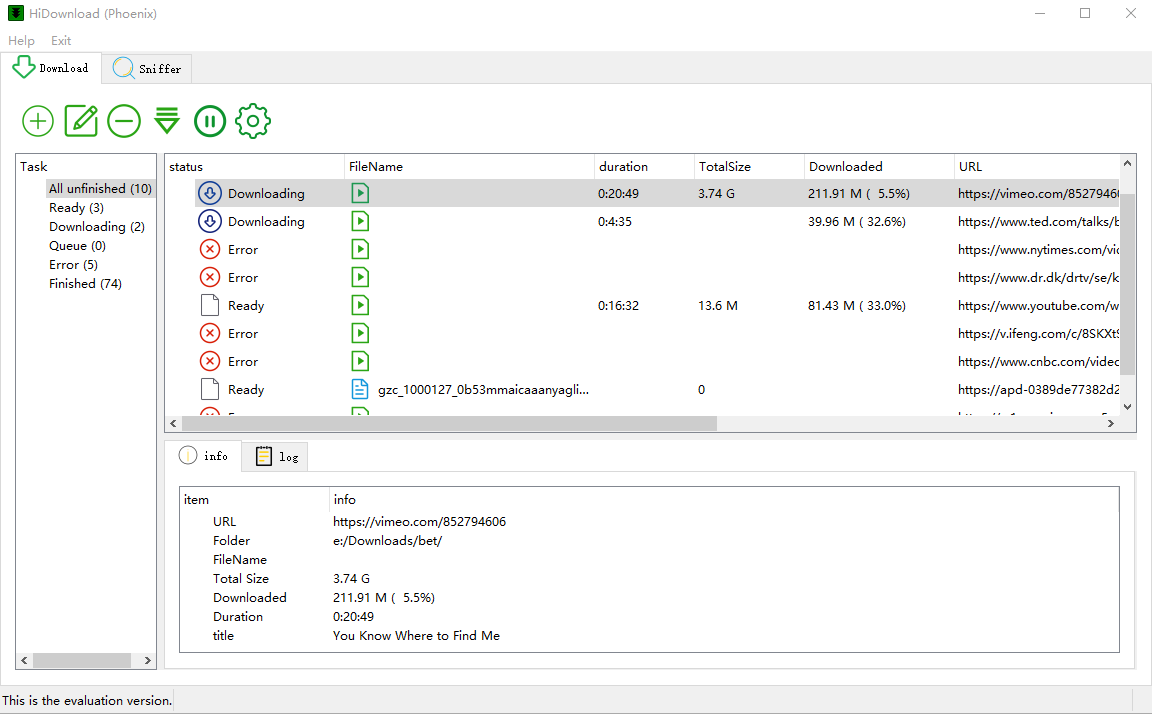
ターミナルを使わない方法を求めているなら、HiDownloadはそのために作られています:プレイリストを検出し、選択し、ダウンロードします。
HiDownloadがWindowsでM3U8をダウンロードする方法
ページがHLS、隠しプレイヤー、または埋め込みiframeを使用しているかに関係なく、ワークフローは同じです:
開く → 検出 → 選択 → ダウンロード → 再生または変換
- HiDownload内でページを開く(またはメディアURLを貼り付ける)。
- 内蔵スニファーが、
.m3u8、.mpd、.mp4などの実際のメディアURLをリストします。 - ビデオが再生される間に増加するプレイリストを選択します — 通常、それが実際のストリームであり、5秒間のプレビューではありません。
- ダウンロードを開始します。HiDownloadがセグメントを取得し、ローカルファイルに書き込みます。
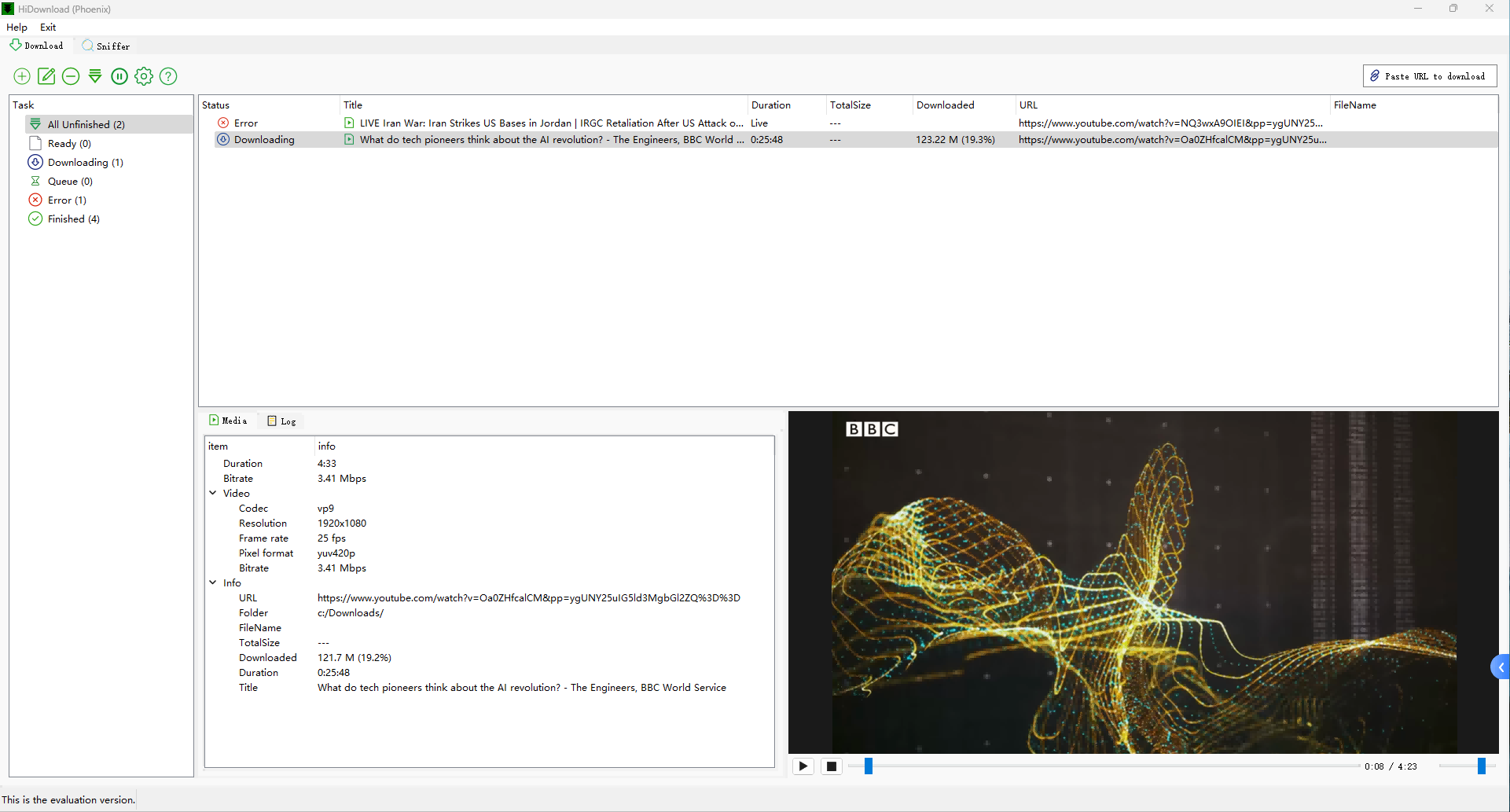
- 内蔵プレイヤーでプレビューするか、MP4や他の形式に変換します。
FFmpegのフラグを貼り付ける必要はありません。200行のネットワーク行を探す必要もありません。
これが製品の違いです:M3U8ダウンロードはデスクトップワークフローであり、コマンドではありません。
HiDownloadを使ってM3U8ビデオをダウンロードする方法
ステップ1 — WindowsにHiDownloadをインストール
Windows版をダウンロードしてインストールします。このアプリはWindows 10 / 11(64ビット)用に設計されています。
ステップ2 — ビデオを再生するページを開く
内蔵ブラウザを使用するか、保存する許可を得たサイトを開きます(あなたのコース、ウェビナーのリプレイ、録画が許可されているストリームなど)。
ステップ3 — 検出を開始
数秒間ビデオを再生します。スニファーがプレイリストをリクエストする必要があります。
ステップ4 — M3U8行を選択
検出されたリストで.m3u8を探します。複数の行が表示された場合:
- ビデオが続くにつれて転送サイズが増加する行を選びます。
- すぐに終了する非常に小さいプレイリスト(通常は広告やプレビュー)をスキップします。
- マスタープレイリストとバリアントプレイリストが表示された場合、通常は希望する品質に一致するバリアントを選択します。
ステップ5 — ダウンロードして再生または変換
ジョブをキューに入れます。完了したら、内蔵プレイヤーでファイルを開きます。広く互換性のあるファイルが必要な場合は、MP4に変換します。
今後公開される予定のガイドでは、スクリーンショットを含む詳細な手順が繰り返されます:M3U8のダウンロード方法やMP4への変換方法。ただし、上記の手順だけで1つのジョブを完了するには十分です。
適切なプレイリストの選択(品質、広告、音声)
M3U8ページでは、複数のプレイリストが表示されることがよくあります。これは通常のことです。
| 表示される内容 | 通常の意味 | 対処方法 |
|---|---|---|
複数の.m3u8行 |
マスター + バリアント、または広告 + コンテンツ | 視聴中に増加するものを選択 |
| 小さなプレイリストの後に大きなもの | プリロール後の実際のストリーム | 5〜10秒待ってから再度選択 |
| ビデオは再生されるが音がない | 別々の音声プレイリスト | ビデオと音声の両方をダウンロードして結合 |
ENDLISTのないライブプレイリスト |
ライブ/イベントストリーム | ライブ対応ジョブを使用し、ファイルサイズが有限であることを期待しない |
音声のみまたは分割された音声/映像は、アダプティブストリームでは一般的です。両方のプレイリストをダウンロードしてから結合してください。
ライブイベントの場合、終了した段階でジョブを停止するまで実行を続けてください — ライブプレイリストには通常EXT-X-ENDLISTがありません。
M3U8、HLS、DASH — どのページを使用すればよいか?
これらの用語は検索結果で混同されがちですが、関連はあるものの同じではありません。
- M3U8はプレイリストファイルです。
- HLSはM3U8を使用するApple/HTTPライブプロトコルです。
- DASHは別のアダプティブプロトコルです。そのマニフェストは通常
.mpdで、セグメントはしばしば.m4sです。
スニファーが.m3u8を表示する場合、このページが適切なランディングページです。
.mpdが表示された場合、それはHLSではなくDASHを見ているということです — 同じアプリで異なるマニフェストを処理します。
「サイトが動画をストリーミングしている」ことしかわからない場合は、HiDownloadのホームページから始め、スニファーにタイプを教えてもらってください。
HiDownloadは、M3U8/HLSとDASH/MPDを同じ検出リストで処理します。それぞれの略語に異なるアプリを使用する必要はありません。
よくあるM3U8ダウンロードの問題のトラブルシューティング
ほとんどの失敗はプレイリスト選択の問題であり、「ダウンローダーが壊れている」わけではありません。
リストが空です。 プレイヤーがまだプレイリストをリクエストしていません。ビデオを5〜10秒再生してから再度検出してください。一部のページは、最初にポスターをロードし、再生をクリックした後でのみ.m3u8を取得します。
複数のプレイリストがあり、すべてが似ている。 転送サイズを観察してください。実際のプログラムストリームは増加します。バンパーや広告はほぼ即座に終了します。
ジョブが開始されるが、403エラーまたは期限切れになる。 プレイリストURLには短期間有効なトークンが含まれることがよくあります。新しい再生から再度検出し、そのセッションが有効なうちにダウンロードを開始してください。昨日のネットワークパネルからURLをコピーしても機能しません。
ビデオはあるが、音声がない。 アダプティブHLSは頻繁に音声を別のプレイリストに置きます。両方をダウンロードしてから結合してください。「無音のコーデック」よりもこれが一般的です。
ファイルはHiDownloadで再生できるが、古い電話プレイヤーでは再生できない。 MP4に変換してください。セグメント化されたHLSは、すべてのデバイスが期待するコンテナと同じではありません。
ライブイベントです。 最終的なファイルサイズがない場合があります。イベントが終了するまでジョブを実行し、それから停止してください。これは録画であり、有限なVODダウンロードではありません。
検出が機能してもファイルを保存できない場合、ストリームがDRM保護されている可能性があります。HiDownloadはそれを解除しません。保存が許可されているソースを使用してください。
M3U8ダウンローダーを使用してはいけない場合
ツールは著作権法を変えるものではありません。
HiDownloadを使用して保存できるのは、自分が保存する権利を持つコンテンツだけです:自分自身の録画、オフラインファイルを許可する購入したコース、内部トレーニング、または他の許可されたコンテンツなどです。
DRM保護されたストアフロントをリッピングしたり、他人の有料ライブラリを取得するために使用しないでください。暗号化された商業ストリームは意図的に対象外です。
ダウンロード後にできること
ファイルは後で開ける場合にのみ役立ちます。
- 再生:内蔵プレイヤーでビデオと音声を確認します。
- 変換:他のデバイスやエディタがそのコンテナを必要とする場合、MP4に変換します。
- ジョブをキューに保持:コースやプレイリストを収集している場合。
これがM3U8エンジンの周りの製品です:検出、ダウンロード、プレビュー、変換 — 1つのWindowsアプリ。
M3U8ダウンローダーと一般的なWindowsビデオダウンローダーの違い
一般的なダウンローダーは、サイトがすでにMP4を公開している場合に適しています。しかし、プレイヤーがメディアをHLSの背後に隠している場合には失敗します。
M3U8ダウンローダーは以下を行う必要があります:
- アドレスバーに表示されないプレイリストを発見する
- マスター → バリアント → セグメントを追跡する
- 長時間のジョブや再接続に耐える
- セグメントをプレイヤーが理解できる形式に結合する
HiDownloadは、最初にストリームダウンローダーとして構築されています。M3U8は現代のウェブサイトで最も一般的なストリームタイプであり、このページはそのキーワードの商業的なエントリーポイントです。同じアプリは、HLS、DASH、ライブ録画、埋め込みプレイヤーもカバーします。
ツールを比較するのではなく、ウォークスルーを探している場合、このページの隣に後で比較や「ベストオブ」ページが配置されます。このページはM3U8ダウンローダーの製品エントリーです。
既に持っているM3U8ジョブから始める
1つのダウンロードを完了するためにHLSの理論を学ぶ必要はありません。
HiDownloadをインストールし、ページを開き、数秒間再生し、増加し続ける.m3u8を選択してファイルを保存してください。
後でチームメイトのために書面によるチュートリアルが必要な場合でも、上記の5つのステップがM3U8クラスターで次に公開される手順です:ファイルとは何か、Windowsでのダウンロード方法、MP4に到達する方法。
保存する権利があるコンテンツのみを保存してください。このソフトウェアはワークフローであり、許可はあなた次第です。
See the workflow
よくある質問
Download HiDownload for Windows
Detect M3U8, HLS, and DASH streams, then download, play, or convert — no command line.
いいえ。保存する権利がある内容のみ保存してください。HiDownload は DRM を回避しません。