如何使用 HiDownload(Phoenix)的 Video Chat
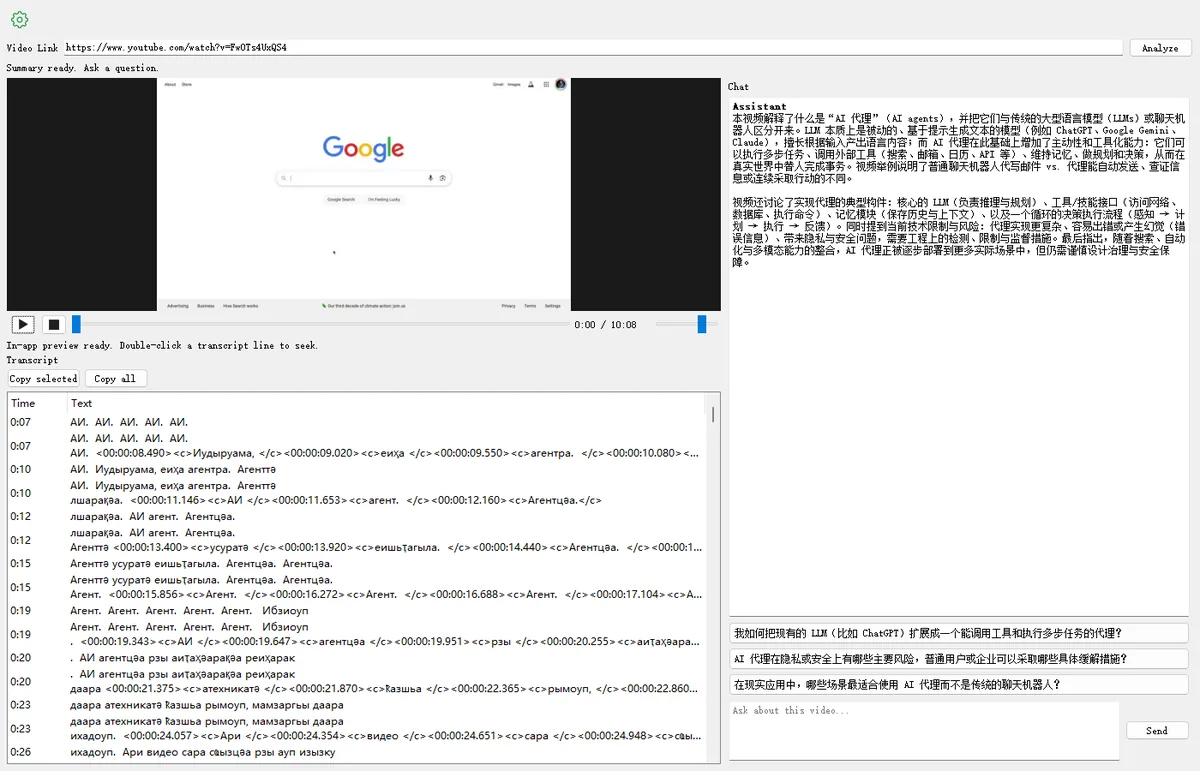
Video Chat 可以粘贴 YouTube 链接(或打开已完成的本地下载),生成字幕、应用内预览,并用 AI 提问(支持时间戳跳转)。本教程使用一个示例 YouTube 视频。
试用网页版 YouTube Chat · 下载 HiDownload
1
打开 Video Chat 标签页
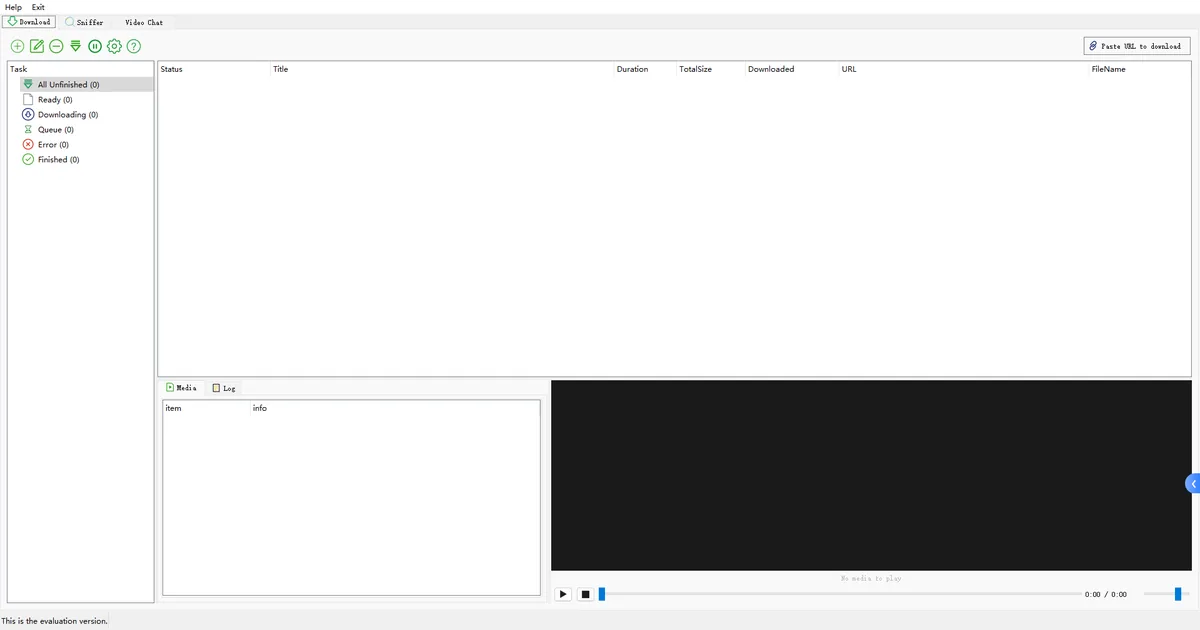
启动 HiDownload(Phoenix)。在主窗口点击 Download、Sniffer 旁边的 Video Chat 标签。
2
粘贴 YouTube 链接并 Analyze
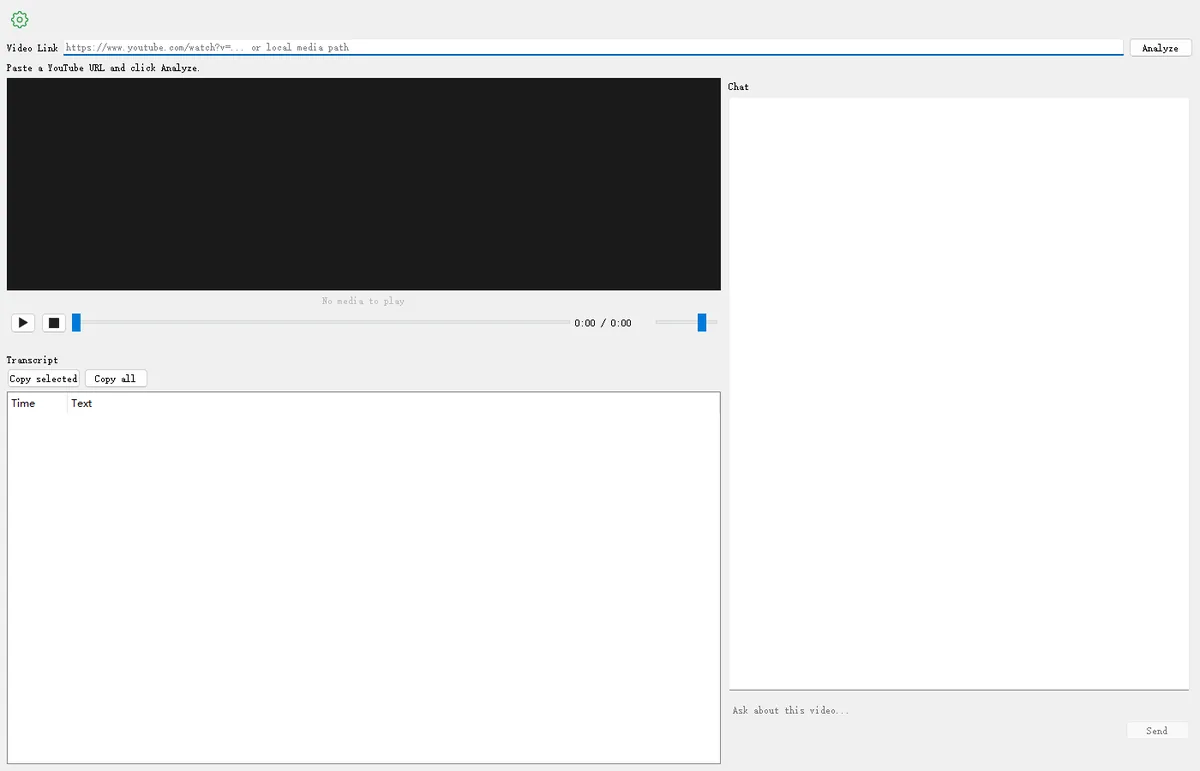
在 Video Link 中粘贴 YouTube 播放页链接,然后点击 Analyze。程序会获取字幕/音频并准备应用内预览。
- 本教程示例:https://www.youtube.com/watch?v=FwOTs4UxQS4
- 也可以粘贴本地媒体路径,或从已完成下载右键选择 Chat with the video(见第 6 步)。
3
观看应用内预览
预览就绪后,播放器会显示视频。可播放/暂停/拖动进度,或等待下方字幕列表。
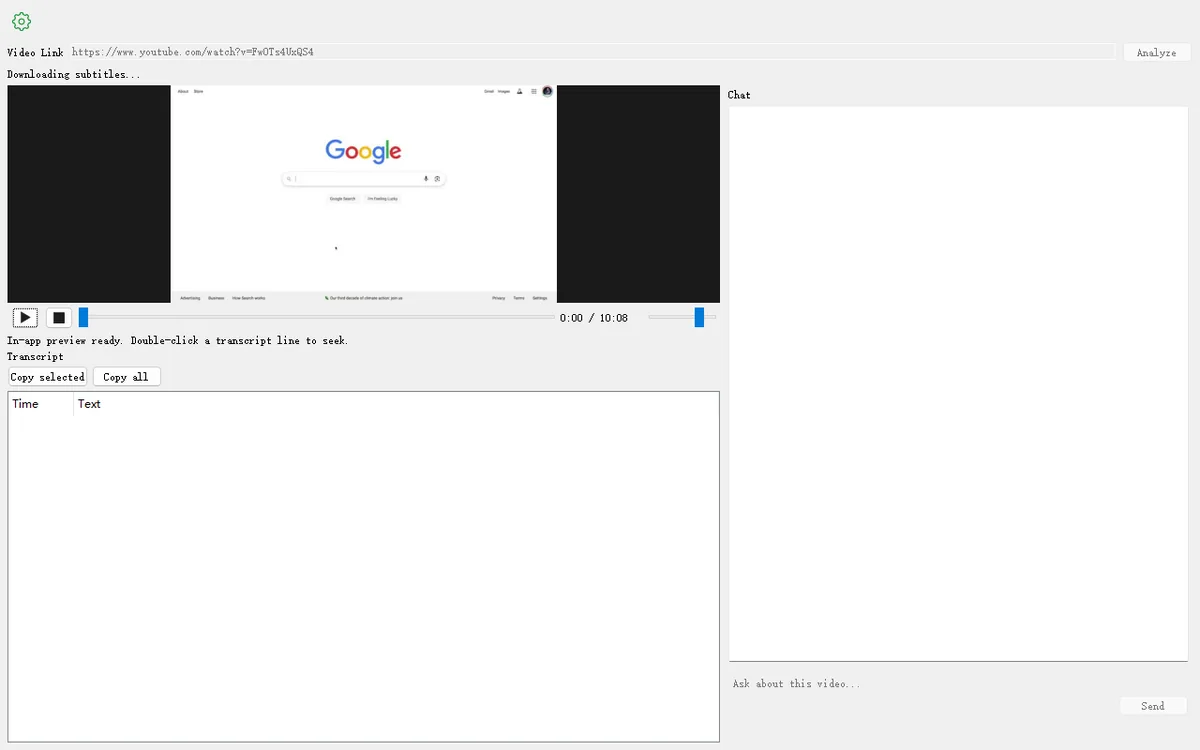
提示:之后双击字幕行可跳到对应时间。
4
查看字幕
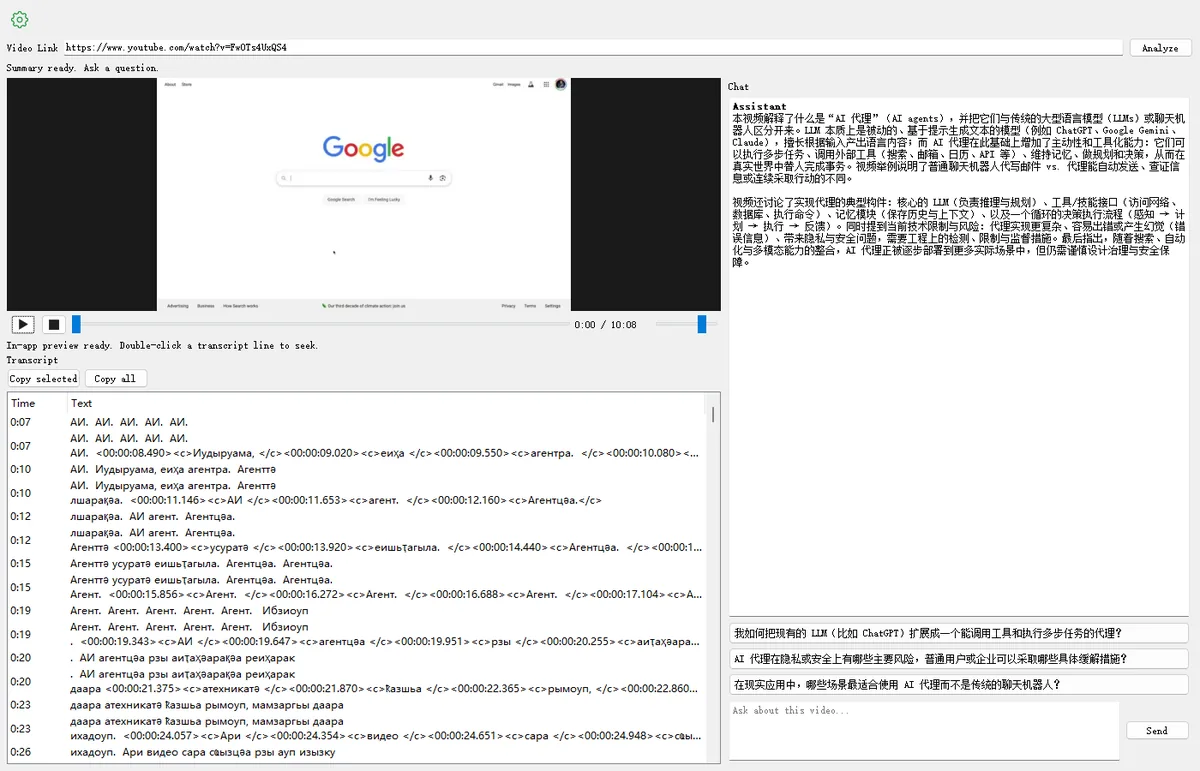
分析完成后,Transcript 面板会列出带时间码的字幕。可用 Copy selected / Copy all 复制。
5
向 AI 提问
在 Ask about this video… 输入问题并点击 Send。等待回复时,Chat 标题会显示 thinking…。回答中的时间戳可点击跳转。
- 点击齿轮打开 Settings,可选择 Server AI 或 Custom API(Base URL / API Key / Model)。
- Server AI 需要账号/Token;Custom API 使用你自己的密钥。
6
对本地下载使用 Chat with the video
在 Download 标签中下载完成后,右键任务选择 Chat with the video。程序会切到 Video Chat、加载该文件,并优先复用已有字幕文件。
若 YouTube 预览仍在播放,可先停止或稍等再切换——程序会先停旧预览再打开本地文件。
本教程使用的示例视频
你可以跟着同一个 YouTube 链接操作:
https://www.youtube.com/watch?v=FwOTs4UxQS4